
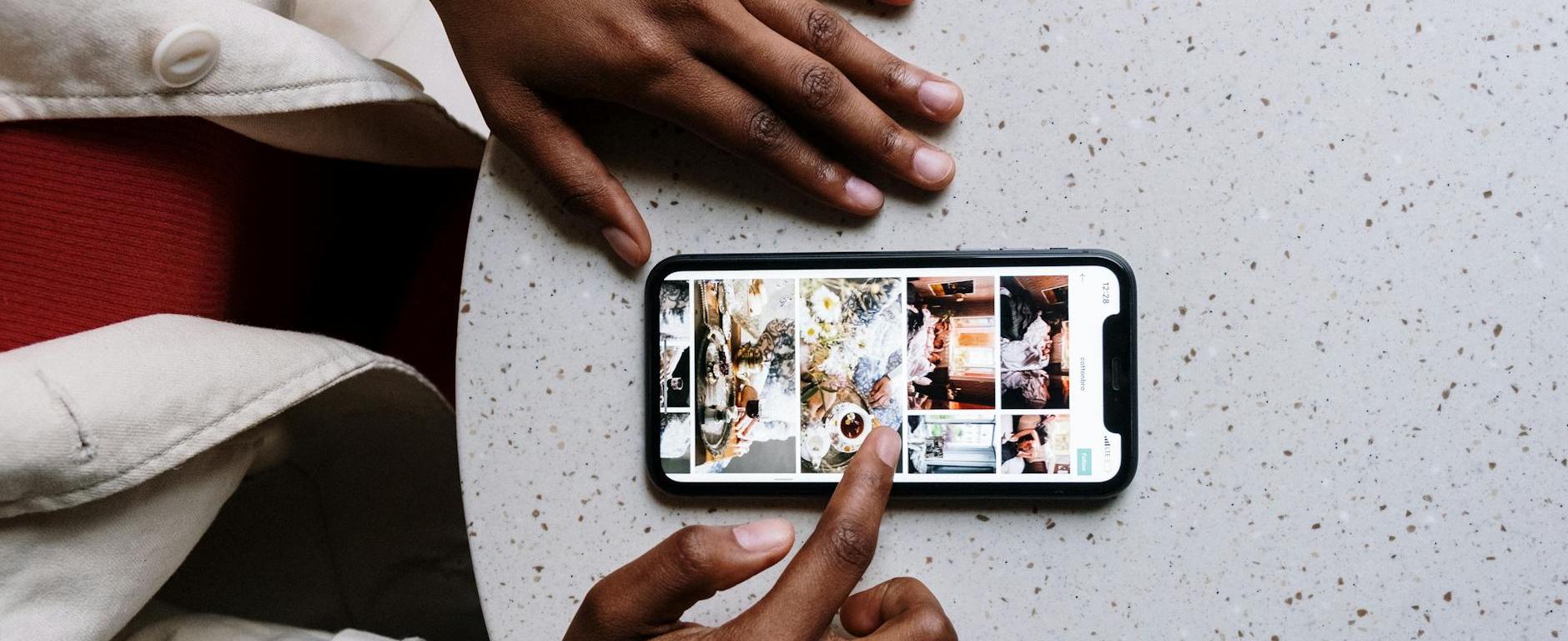
Je vais te parler d’une application que j’utilise depuis plus de 15 ans, précédemment appelée Picasa sous ordinateur, aujourd’hui Google photos est moi est un très bon outil pour le stockage des photos et des vidéos . Je suis certaine que tu as déjà stocké dessus sans le savoir si tu as une adresse gmail. Souvent, quand j’en parle les gens retrouvent les photos qu’ils n’avaient plus ou dont ils ne se souvenaient plus
Team iCloud ou Team Google Photos ? Spoiler : y’en a un qui fait vraiment le taf
Tu prends une photo, deux photos, dix mille photos… et un jour, bim : “Stockage iCloud saturé.” Tu soupires, tu supprimes à contre-cœur trois selfies et une vidéo floue de ton chat, puis tu remets ça. Mais si je te disais qu’il existe un moyen plus malin, plus fluide et carrément plus cool de gérer tes souvenirs numériques ?
Google Photos, c’est un peu comme ce pote ultra-organisé qui retrouve tout en deux secondes et t’envoie des montages surprise de ton dernier week-end à la mer.
iCloud, c’est… ton coloc Apple sympa, mais un peu rigide.
Dans cet article, on va comparer les deux, sans filtre (sauf peut-être un petit noir et blanc pour le style), et t’expliquer pourquoi Google Photos pourrait bien devenir ton nouvel indispensable.
Marre du chaos dans ta galerie ou de la mémoire pleine? Google Photos à la rescousse !
Voici trois raisons de préférer Google Photos à iCloud pour le stockage de photos :
Espace de stockage gratuit (et flexible) : Google Photos offre souvent plus de flexibilité avec ses plans, et propose un espace gratuit de 15 Go partagé entre Google Drive, Gmail et Photos (contre 5 Go gratuits sur iCloud). De plus, les forfaits Google One sont souvent plus compétitifs que ceux d’iCloud.
Fonctionnalités de recherche et d’IA avancées : Google Photos est reconnu pour ses puissants outils de recherche : il peut identifier les visages, lieux, objets ou moments précis sans que vous ayez besoin de taguer quoi que ce soit. L’organisation intelligente et les suggestions automatiques (montages, animations, retouches) sont aussi très efficaces.
Compatibilité multiplateforme plus large : Google Photos fonctionne parfaitement sur Android, iOS, Windows, macOS et via un navigateur. iCloud Photos est bien intégré à l’écosystème Apple, mais moins pratique sur Android ou sur Windows sans logiciels spécifiques.
Team iCloud ou Team Google Photos ? Spoiler : y’en a un qui fait vraiment le taf”
Voici une comparaison entre Google Photos et iCloud selon trois cas d’usage concrets :
1. Tu changes souvent de téléphone ou utilises Android et Apple
Google Photos : Tu peux te connecter à ton compte Google depuis n’importe quel appareil (Android, iPhone, PC, Mac, navigateur). Toutes tes photos sont accessibles sans souci de compatibilité.
iCloud: Parfait si tu restes dans l’écosystème Apple. Mais si tu passes sur Android ou veux accéder à tes photos sur un PC, l’expérience devient plus compliquée (accès via iCloud.com ou app Windows, sans fluidité native).
Conclusion : Google Photos est plus adapté si tu veux de la souplesse multiplateforme.
2. Tu veux retrouver une photo précise sans te rappeler quand tu l’as prise
Google Photos : Tape “chien sur la plage” ou “montagne hiver 2022”, et Google te retrouvera les images en quelques secondes grâce à sa reconnaissance d’image très poussée.
iCloud : Recherche plus basique, basée sur les dates, albums ou lieux, mais l’IA est moins performante. Tu dois souvent fouiller manuellement.
Conclusion : Google Photos est plus pratique pour naviguer dans de grandes bibliothèques.
3. Tu veux économiser de l’espace sur ton téléphone
Google Photos : Peut automatiquement sauvegarder et supprimer les photos locales après upload, libérant de l’espace sans t’obliger à supprimer manuellement.
iCloud : Optimise le stockage local (baisse la qualité des photos sur l’appareil si besoin), mais garde une copie, ce qui occupe quand même un peu de place.
Conclusion : Google Photos libère plus facilement de l’espace de stockage sur ton téléphone.
Voici un guide simple pour installer et utiliser Google Photos au quotidien, que tu sois sur iPhone, Android ou ordinateur :
1. Installer Google Photos
Sur iPhone / iPad : Va sur l’App Store. Cherche Google Photos. Installe l’application et connecte-toi avec ton compte Google.
Sur Android : Google Photos est généralement préinstallé. Sinon, va sur le Play Store, installe-le, et connecte-toi.
Sur ordinateur : Va sur photos.google.com. Connecte-toi avec ton compte Google. (Optionnel) Télécharge Google Drive pour ordinateur pour la synchronisation automatique depuis un dossier local.
2. Sauvegarder automatiquement tes photos
Dans l’app mobile (iOS ou Android) :
Ouvre Google Photos.
Va dans Paramètres > Sauvegarde et synchronisation.
Active la sauvegarde.
Choisis la qualité : Qualité d’origine (photos non compressées) ou Économie de stockage (qualité légèrement réduite mais espace optimisé).
Google Photos sauvegarde ensuite automatiquement toutes les nouvelles photos prises avec ton appareil.
3. Utiliser Google Photos au quotidien
Pour consulter tes photos :
Ouvre l’app ou va sur le site. Navigue par date, lieu ou tape un mot-clé (ex : “chat”, “plage”, “2023”).
Pour rechercher facilement :
Tape “Rome 2022” ou “vélo rouge” et Google Photos retrouvera les images correspondantes.
Pour créer des souvenirs :
Clique sur les albums automatiques, les montages, ou crée tes propres albums, collages, vidéos. Tu peux aussi partager un album avec d’autres via un lien ou par email.
Pour libérer de l’espace :
Va dans Paramètres > Libérer de l’espace. Google te propose de supprimer les photos déjà sauvegardées en ligne, tout en les gardant accessibles via l’app.
4. Les + de Google photos
Tu peux charger les photos sur ordinateur, iPad ou téléphone étant donné que le stockage est connecté à ton adresse mail tout se rejoint.
Tu peux donner l’accès à ton Google ou à une partie de tes albums ou encore à des dates données à une personne de ton entourage en consultation ou en écriture (ajout des photos et vidéos)
Tu peux connecter google photos avec d’autres applications telles que les applications d’édition d’album photos en ligne. Pour en savoir encore plus sur mon organisation photo rendez ici
Xoxo 💋
En savoir plus sur Plusfunlavie by Nadia
Abonnez-vous pour recevoir les derniers articles par e-mail.


 Plusfunlavie by Nadia
Hello j’ai la version payante environ 100€ par an pour 2000 giga mais à ce jour je n’ai utilisé que 250 giga ce n’est pas vraiment une question de nombre de photos c’est une question du poids de chaque photo et aussi sous quel forme tu veux stocker c’est là où je parle dans la sauvegarde Google de la qualité d’origine ou qualité réduite selon ce que tu choisis il peut compresser les photos … chez moi par exemple c’est lourd car je filme souvent en 4K et j’ai choisi de les sauvegarder en qualité d’origine. Pour te donner une idée je prends environ 5000-8000 par an (photos et vidéos inclus), ma sauvegarde commence en 2011. Je te suggère de commencer par sauvegarder déjà ce que tu as et ensuite s’il te signale que tu n’as pas d’espace tu achètes par palier sachant que tu upgrades tes abonnements tu peux payer au mois ou à l’année
J’aimeJ’aime
Bonjour Nadia,
Merci pour ce partage d’informations et d’organisation de main de maître. Cela permet aussi d’optimiser de l’espace, d’avoir un accès rapide et de voir plus clair dans le rangement des photos.
Passes tu alors par la version payante de Google ou la version gratuite te suffit il pour tes 5000 photos ou plus ?
Fran
J’aimeJ’aime
Franchement Google photos c’est la vie et c’est mieux le prix la gestion et le fait que tu puisses passer d’androïd à Apple sans problème
J’aimeJ’aime
Article très utile merci!! Il tombe à pic car mon cloud est saturé🙏🏾
J’aimeJ’aime